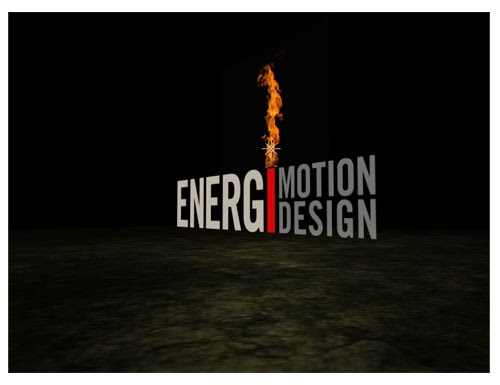
1.Impor File Gambar
Spesifikasi untuk proyek ini adalah NTSC D1 komposisi
persegi piksel 720 × 450 piksel, 29,97 frame per detik, enam
detik, latar belakang hitam, dan dinamakan "Flame".
Langkah pertama adalah untuk merakit elemen yang ingin Anda gunakan . Dalam
kasus ini, kita akan menggunakan tiga item: logo (atau ikon), tekstur untuk
lantai, dan klip video untuk membuat api. Klik dua kali pada panel Proyek
untuk membuka dialog Import, kemudian cari item yang ingin Anda
gunakan. Sebagai contoh kita, kita akan mengimpor file 1800
× 1800 pixel disebut "Texture.psd," dan 350 × kecil
logo vektor 73-pixel disebut "Energi Text.ai."
2 Impor File Movie
Sekarang cari klip video kebakaran atau
api yang ingin Anda gunakan (ini juga bisa menjadi salah satu yang telah dibuat
dengan sistem partikel seperti yang in Motion). Kami membawa di salah satu
indah klip api Artbeats 'dari 1 koleksi mereka ReelFire, "RF108.mov."
Sekarang semua item ini dirakit di panel Project, kita dapat mulai potongan
adegan bersama-sama.
3 Buat Lantai 3D; Putar
Pilih gambar tekstur Anda dalam panel Project dan drag ke
Timeline pada 0 detik. Klik ikon layer 3D pada panel
Sakelar untuk lapisan ini, kemudian pergi ke menu Kamera Aktif di bagian bawah
jendela Komposisi, dan pilih Custom View 1. Tekan R pada
keyboard untuk mengungkapkan properti Rotasi layer, kemudian klik pada 0,0
° nilai berikutnya ke X Rotasi dan mengubahnya ke +90
°, menekan Enter untuk mengkonfirmasi bila dilakukan. Ini berputar
tekstur menjadi lantai.
4 Tambahkan Logo 3D, Posisi & Skala
Tekan C pada keyboard untuk mengakses
alat Kamera Orbit dan drag di sekitar jendela Komposisi untuk
melihat adegan dari sudut yang lebih baik. Tekan V untuk
kembali ke alat Seleksi. Sekarang, tarik logo atau ikon (kita adalah
Energi Text.ai) gambar dari panel Project ke Timeline di atas gambar pada 0
detik juga. Mengubahnya menjadi lapisan 3D, kemudian tarik
panah hijau sumbu Y di jendela Komposisi untuk posisi logo di
atas lantai. Untuk skala logo atas atau bawah, tekan S pada keyboard untuk
mengungkapkan properti Skala dan menyesuaikan sesuai desain Anda.
5 Tambahkan Api 3D; Sesuaikan Anchor Point
Sekarang tarik dalam klip api di 0 detik di
Timeline-perhatikan bagaimana layer titik anchor adalah di tengah-tengah
persegi panjang. Pilih Pan Dibalik alat (Y) dari Toolbar dan tarik api itu
titik anchor ke tengah bawah dari api itu sendiri. Ini akan membuat skala
dan posisi lebih mudah, karena ini adalah titik dari mana lapisan akan
mengubah. Ini juga akan memberi kita referensi yang berguna untuk posisi
cahaya kami dalam waktu singkat
6 Api Key, Membuat 3D Lapisan
Mari kita cepat menghapus latar belakang hitam klip. Tekan
V untuk kembali ke alat Seleksi, kemudian pergi ke Efek> Kanal> Saluran
Shift. Dalam Efek Kontrol panel (ECP), pilih Merah dari Take Alpha Dari
opsi untuk menggunakan jalur merah lapisan untuk menciptakan transparansi. Sekarang,
pergi ke Efek> Kanal> Hapus Anyaman Warna dan kecerahan asli dan warna
api akan dikembalikan. Sekarang, klik layer ini 3D saklar dalam Timeline
untuk mengubahnya menjadi 3D layer lain.
7 Skala & Posisi Api
Beralih dari Custom 1 ke Front, lalu tekan S untuk
mengungkapkan properti Skala api itu. Tarik ke kiri pada salah satu dari
tiga 100% angka dan skala api ke ukuran yang Anda inginkan. Kemudian
gunakan Y-dan hijau panah sumbu X merah di jendela Komposisi untuk memindahkan
api ke lokasi yang diinginkan.Dalam kasus kami, itu akan duduk langsung di atas
saya di ENERGI.
8 Tambahkan Point Light, Turn On Bayangan
Beralih kembali ke Kustom 1 sekarang, kemudian pergi ke
Layer> New> Cahaya dan dalam hasil Cahaya Pengaturan dialog, pilih Titik
dari menu pop-up Tipe Cahaya. Ini menciptakan sumber cahaya yang bersinar
ke segala arah (kami menyebutnya cahaya api). Hidupkan Bayangan Gips pada,
mengatur intensitas 120%, Shadow Kegelapan 60%, dan Shadow Difusi sampai 20%,
kemudian klik OK. Sebuah cahaya baru duduk menuju kanan bawah adegan kami
dan Anda harus dapat melihatnya menerangi bagian kecil dari lantai-bukan awal
yang buruk!
9 Posisi Cahaya dalam api
Mari posisi cahaya yang persis lokasi yang sama dengan
api, karena di situlah sumber cahaya datang dari-dan ini juga mengapa kita
disesuaikan jangkar titik api! Pilih layer api, tekan P untuk
mengungkapkan nilai keberpihakan, klik pada Posisi kata, dan kemudian tekan
Command-C (PC: Ctrl-C) untuk menyalin nilai. Sekarang, pilih layer cahaya
api, tekan P, pilih Posisi kata, dan tekan Command-V (PC: Ctrl-V) untuk paste
dalam nilai disalin. Sempurna-kecuali semuanya sudah gelap, dan tidak ada
bayangan
10 Adjust 3D Material Properties
Menambahkan lampu di Efek Setelah hanya menerangi lapisan
yang jauh dari sumber cahaya (seperti lantai), tapi cahaya ini berada di posisi
yang tepat, jadi mari kita memberitahu logo dan api untuk menerangi diri. Pilih
kedua logo dan lapisan api dalam Timeline, lalu tekan AA untuk mengungkapkan
sifat 3D Bahan mereka. Mengatur Menerima opsi Lampu ke Off dan Anda akan
melihat lapisan lagi. Sekarang, pilih hanya lapisan logo dan perubahan
Pemain Bayangan ke On.
11 Ubah Warna Light; Tambahkan Intensitas Ekspresi
Sekarang, mari kita membuat sumber cahaya jauh lebih
realistis. Klik dua kali layer cahaya api untuk membuka Pengaturan Cahaya
dialog, klik contoh Warna dan mengubahnya ke cahaya oranye. Klik OK,
kemudian tekan AA untuk mengungkapkan Pilihan Cahaya dalam Timeline. Tahan
Option (PC: Alt) dan klik pada stopwatch sebelah Intensitas untuk menambah
kolom Expression. Ketik "menggoyangkan (10,40)" dalam mengajukan
dan kemudian tekan Enter untuk konfirmasi. Jika Anda menggosok Timeline
sekarang, Anda dapat melihat intensitas cahaya berkedip-kedip sangat baik di
lantai.
12 Tambah Posisi Ekspresi
Untuk sekarang mengungkapkan bayangan dan membuat mereka
"menari" sebagai api melompat-lompat, mari kita gunakan Ekspresi yang
sama untuk posisi cahaya api itu. Tekan P untuk mengungkapkan properti
Posisi, maka Option-klik (PC: Alt-klik) pada stopwatch untuk menambah kolom
Expression. Kali ini, ketik "menggoyangkan (2.100)" dan kemudian
tekan Enter untuk konfirmasi. Jika Anda sekarang tekan 0 pada keypad untuk
RAM Preview, Anda akan melihat bayangan dilemparkan dari logo bergerak sangat
baik di lantai, dan juga indah menyebar karena mereka mendapatkan lebih jauh
dari sumber cahaya.
13 Tambah Kamera; Sesuaikan & Keyframe
Sekarang kita dapat membuat kamera bergerak sederhana di
sekitar logo untuk benar-benar mendapatkan rasa ruang. Pada 0 detik, pergi
ke Layer> New> Kamera, lalu pilih 28mm dari
menu pop-up Preset dalam Pengaturan Kamera dialog. Klik
OK, kemudian di jendela Komposisi, beralih kembali ke kamera aktif.Tekan C dan
tarik alat Kamera Orbit sekitar untuk mengatur tampilan awal Anda, lalu tekan P
dan klik stopwatch untuk menambahkan Posisi keyframe untuk kamera pada 0 detik.
14 Kamera Animate
Tekan End pada keyboard untuk melompat ke
6 detik, kemudian tarik alat Kamera Orbit lagi untuk mengatur tampilan akhir
Anda. Lakukan Preview RAM akhir, atau render, dan Anda
akan melihat beberapa efek pencahayaan luar biasa realistis, membuat adegan
sederhana ini jadi lebih hidup. Ingat intensitas cahaya, warna, bayangan
kegelapan, difusi, dan pergerakan posisi, serta jarak relatif antara cahaya, lantai,
dan logo semua dapat disesuaikan untuk mendapatkan hasil yang jauh bervariasi. Nikmati!